
Wi-Fi环境
确认当前网络名称和普通网页访问结果。路由器重启、房间变化或电脑唤醒后,网络状态可能需要重新建立。
HEIBAO VPNNETWORK ATELIER
从客户端下载与电脑版准备开始,确认电脑网卡、家庭Wi-Fi、有线网络与手机移动数据的实际状态。这里整理黑豹VPN在不同设备上的使用说明、优惠信息确认方法与常见连接问题,帮助你从当前现象找到清晰的检查方向。
DEVICE / NETWORK

START WITH YOUR SITUATION
找到你的起点,
再看对应说明。
PC / PHYSICAL INTERFACE
Wi-Fi · RJ45 · USB-C
先看接入,再看客户端。
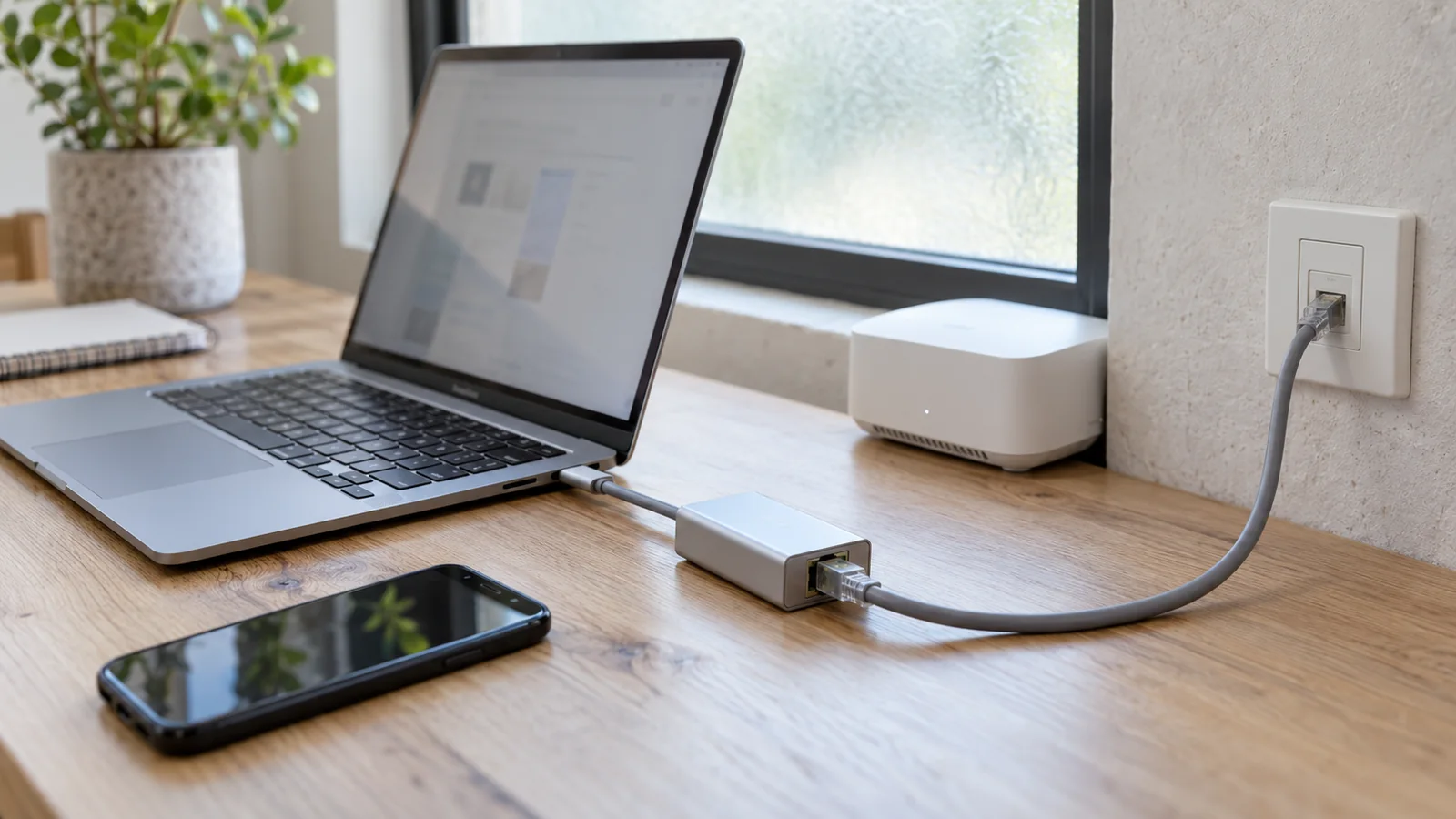
确认当前网络名称和普通网页访问结果。路由器重启、房间变化或电脑唤醒后,网络状态可能需要重新建立。
沿网线检查墙面网口、转接器与电脑。黑豹加速器电脑版使用前,应先确认系统已识别当前网卡。
查看电脑版说明接入扩展坞可能增加一块网卡。两种接口同时存在时,插线动作不能证明所有访问都已走有线。
SOURCE / BEFORE THE FIRST RUN
黑豹VPN下载前,把来源与设备条件放在一起核对。查看实际发布页面的域名、发布说明和适用设备;确认本机有可用空间、基础网络能够访问网页,再根据真实提示处理安装与首次启动。
查找黑豹加速器下载资料时,名称、图标和“最新”字样都不能单独作为来源证明。系统要求、文件格式与版本信息,以可信发布页面的实际内容为准。
阅读下载与来源说明安装方式、系统提示和联网权限会随设备变化。先看当前设备说明,再选择实际提供的文件。
普通网页打不开时先检查接入;只有下载失败时,再核对页面、存储和浏览器提示。

WHEN THE NETWORK CHANGES
INFORMATION /
SOURCE & CONDITIONS
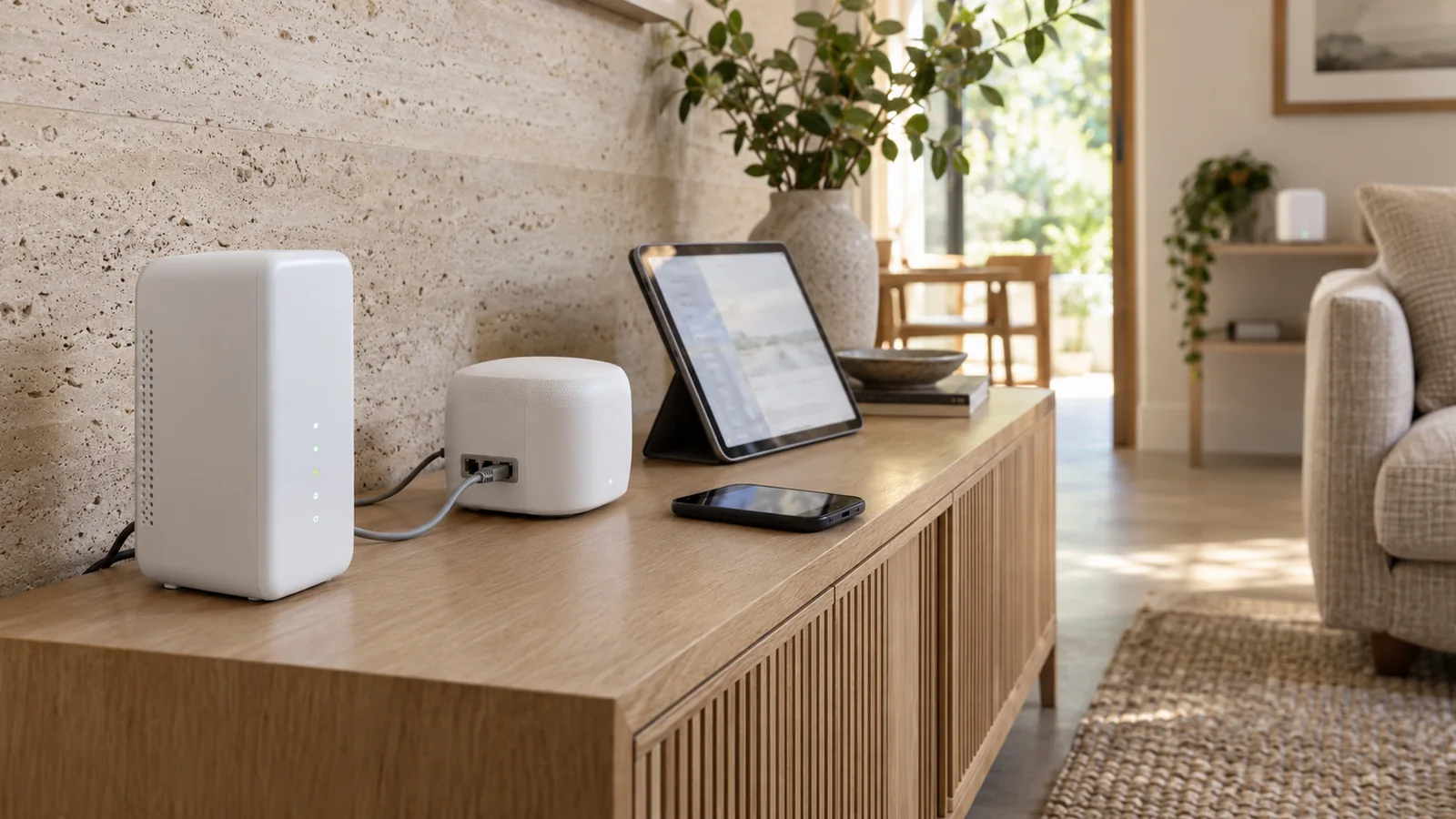
先确认信息来自哪里,再核对当前页面显示的期限、适用对象和使用条件。旧活动截图、转发代码或第三方整理,不能证明现在仍有相同优惠。本页提供信息核对方法,具体内容以实际可信页面显示为准。
阅读优惠信息确认指南SYMPTOM / CHECKING DIRECTION
| 普通网页也打不开 | 确认设备联网方式,比较同一网络上的另一台设备,公共Wi-Fi先检查认证。 |
|---|---|
| 刚换过Wi-Fi或插入网线 | 查看网络名称、网卡状态与转接器识别情况,再重新验证网页访问。 |
| 手机切换移动数据后异常 | 确认移动数据可用、当前权限和热点状态,分别测试手机与电脑。 |
| 网页正常,客户端仍提示异常 | 保留黑豹VPN的实际提示,每次只调整一个条件,记录调整前后的差别。 |
NETWORK WORKSHOP / READING NOTES
QUESTIONS / OPEN NOTES
核对下载来源与当前设备的真实说明,再测试普通网页。安装、启动和建立连接是不同环节;遇到提示时保留原文,按实际现象查阅下载准备资料。
本站以黑豹VPN为主要品牌名称,黑豹加速器用于相关资料的辅助表述。两个称呼不意味着存在两套客户端、账户或套餐;查找黑豹加速器官网资料时,可按同一套设备与网络说明核对。
检查网线与转接器,再查看系统是否识别以太网接口。接口出现后验证普通网页,必要时在不影响工作任务的情况下分别测试无线与有线。
插着网线无法直接证明所有流量都走有线。先看两块网卡的连接状态,再暂时保留一种接入来验证。测试后恢复原设置,详见双网络接口教程。
查阅当前可信发布页面,核对有效条件和适用范围。截图缺少出处、期限或完整说明时,先补足信息,不依据转发代码判断活动存在。本站的优惠说明只提供核对方法。
先验证设备基础联网,再看Wi-Fi、网线、网卡或移动数据是否刚发生变化。基础网络正常后,记录黑豹VPN实际提示并逐项观察;一次只改一项,避免把多个改动混在一起。查看完整排查教程。